عمل mount للمجلدات من داخل بيئة VirtualBox
السلام عليكم ورحمة الله وبركاته
صراحة لأني من محبي ومستخدمي الـ VirtualBox ولكثرة إستعمالي له، أود أن أشرح بصورة بسيطة جداً كيف يمكنك أن تقوم بالوصول الى المجلدات الموجودة على نظامك الأصلي من داخل النظام الذي يعمل في البيئة التخيلية …
أول حاجة أذهب بعد تشغيل البرنامج VirtualBox وبعد ذلك من النظام الذي شغلته أذهب للأعلى في واجهة VirtualBox وأضغط على Devices، كما في الصورة التالية:
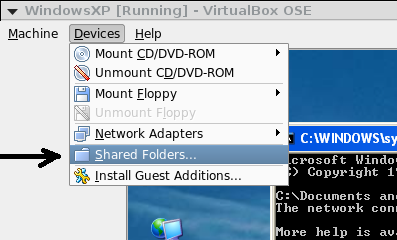
بعد ذلك أذهب وأضغط على Shared Folders ستظهر لك الشاشة التالية:
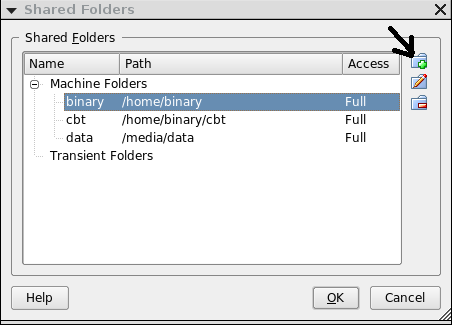
الآن نريد إضافة مجلد موجود على النظام الأصلي لكي نستطيع أن نعمل Access عليه من خلال النظام الذي يعمل بداخل VirtualBox. إذن قم بلأضغط على الأيقونة التي عليها إشارة + باللون الأخضر كما في الصورة السابقة، حيث ستظهر لك هذه الشاشة:
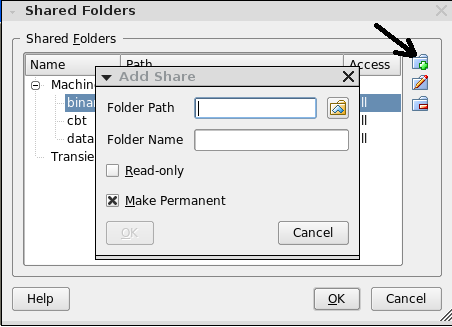
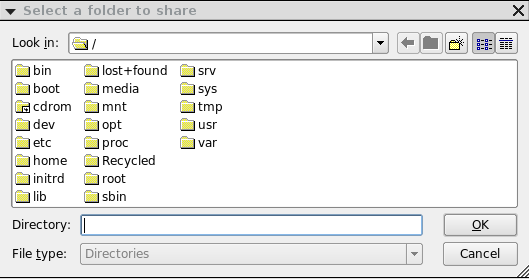
الآن قم بوضع المسار الذي تريد مشاركته مع النظام التخيلي، إذا لم تكن حافظ المسار أضغط على الأيقونة التي بجانب الحقل Folder Path ومن ثم قم بإختيار المسار المطلوب مشاركته … كما في الصورة التالية:
وبعد ذلك أعطي إسم للمجلد هذا لكي نستيطع التعامل معه بعد ذلك … مثلاً ضع في حقل Folder Name كلمة data … وأيضاً أترك الخيار Make Permanent كما هو … الآن أضغط على OK …
الآن كل ما عليك فعله هو عمل mount لهذا المجلد من داخل النظام الذي يعمل بداخل VirtualBox … طبعاً هناك طريقة لنظام جنو/لينوكس وطريقة لنظام الويندوز …
طريقة عمل mount للمجلد من داخل نظام جنو/لينوكس هي:
1
mount -t vboxsf folder_name mount_point
مثلاً نريد أن نعمل mount للمجلد الذي أضفناه data سنعمل التالي:
1
mount -t vboxsf data /mnt/data
الآن اذهب الى المجلد:
1
/mnt/data
ستجد الملفات التي قمت بمشاركتها مع النظام هذا ::20
طريقة عمل mount للمجلد من داخل نظام ويندوز هي:
1
start -> run -> cmd
بعد ذلك نفذ الأمر:
1
net use x: \\vboxsvr\folder_name
أي في مثالنا الذي بالأعلى سيتم ذلك من خلال:
1
net use x: \\vboxsvr\data
وأذهب الى My Computer ستجد أيقونة تدل على المجلد الذي قمت بمشاركته … إن شاء الله يفيدكم هذا الشرح البسيط في التعامل مع الأنظمة على أجهزتكم، وأيضاً لمشاركة الملفات بين الأنظمة المتعددة على الجهاز الواحد … لمعرفة المزيد —> أضغط
دمتم بود …