تشفير نظام الملفات/الملفات من خلال TrueCrypt
تشفير نظام الملفات من خلال TrueCrypt
بعض البيانات التي على جهازك هي لإستعمالك الشخصي وليس للعامة للإطلاع عليها أو إستعمالها. ملفات حسابية لشركتك، نقاط والشركات التي تتعامل معها في تجارتك، ملفات للعائلة وصور لهم، أو أي ملفات أخرى مهمة لك ولا تخص أحد سواك. في حالة سرقة هذه البيانات منك، نتائجها مشاكل كبيرة لك. حالات السرقة للبيانات وطرقها كثيرة، ربما أبرزها هي عند بيعك لجهازك المحمول والذي تقوم بحذف البيانات التي عليه ناسياً وتظن بإن هذا يكفي بينما الحقيقة غير هذا، خاصة مع الأدوات الصحيحة والطرق الصحيحة تستطيع إسترجاع جميع البيانات التي على جهازك حتى لو تم عمل تهيئة format له. أيضاً سرقة الجهاز المحمول أمر بسيط ويحدث كثيراً وبالتالي ذهبت كل البيانات التي عليه.
أذا وضعنا هذه الأمور بنظر الأعتبار فأصبح من اللازم أن نجد طريقة لحماية بياناتنا. السؤال الذي ربما يطرح نفسه الآن: كيف نقوم بذلك؟
الجواب: من خلال تشفير هذه البيانات.
في هذه المقالة سنلقي نظرة سريعة على برنامج يعمل على العديد من الأنظمة Linux و OS X و حتى Windows والذي هو TrueCrypt. نستطيع أن نستعمل TrueCrypt لعمل نظام ملفات قابل للتشفير بشكل فوري on-the-fly والمحافظة عليه. معنى أن يكون التشفير بشكل فوري on-the-fly هو تتم عملية التشفير وفك التشفير تحدث بشكل أوتوماتيكي قبل أن يتم تحميل البيانات هذه أو تخزينها وبدون تخدل من المستخدم نفسه. جميع البيانات التي على نظام الملفات هذا المشفر لا تستطيع قرائتها بدون إستعمال كلمة السر أو المفتاح الصحيح. جميع عملية التشفير هي تلقائية وتحدث بشكل فوري وبشفافية، أي بدون معرفة المستخدم حول حصول ذلك. TrueCrypt قادر على إستعمال خوارزميات التشفير التالية: AES و Serpent و Twofish وأيضاً يدعم Hashing أي الثرم التالية: RIPEMD-160 و SHA-512 و Whirlpool.
تستطيع تشغيله بنمط traveler وذلك لكي لا تكون بحاجة الى تركيب TrueCrypt على الجهاز الذي ستقوم بتشغيله منه. وهذه تفيدنا في عملية تشفير الـ USB، فتستطيع تشفير بياناتك التي عليه وإستعمالها على مختلف الأجهزة من دون الحاجة الى أن يكون TrueCrypt راكب على ذلك الجهاز.
لتركيب TrueCrypt قم بتحميل البرنامج من الرابط التالي: أضغط هنا
أختر الحزمة التي تناسب توزيعتك، وإن لم يكن هناك حزمة لتوزيعتك عليك أن تقوم بتركيب البرنامج من خلال المصدر (راجع ملف README لعمل ذلك). ملاحظة مهمة: مكتبات FUSE أساسية لتنصيب برنامج TrueCrypt.
بعد أن تقوم بتركيبه TrueCrypt يمكنه العمل من خلال الطرفية والواجهة الرسومية. بشكل اساسي يعمل بالواجهة الرسومية ويعود الى الطرفية في حالة أستوجب ذلك. أو استعمل الخيار t- لإجباره على العمل من الطرفية. TrueCrypt يستطيع أن يقوم بتشفير اجهزة التخزين/الأجزاء (partition) بكاملها أو عمل ملف تخيلي مشفر عليها.
ملاحظة: يجب أن تعلم بإنه عند عملك جزء Partition بواسطة TrueCrypt فأن جميع البيانات التي عليه تحذف. يجب أن تعمل الجزء بالأول وبعد ذلك تضيف البيانات أليه.
قم بتشغيل البرنامج وستظهر لك الواجهة التالية:
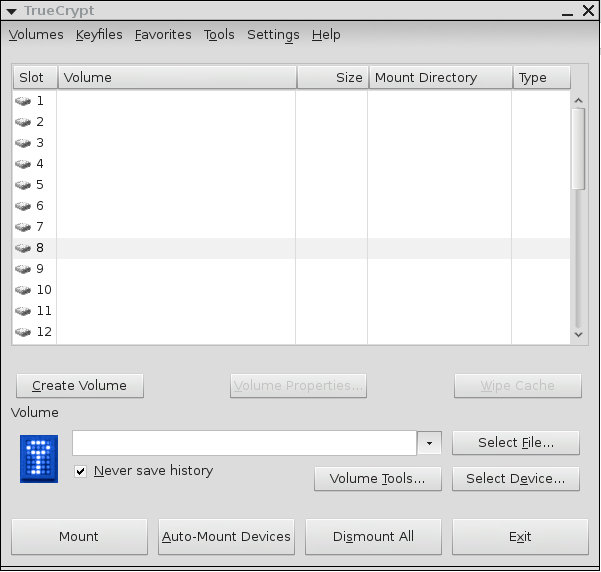
لعمل جزء جديد مشفر من الواجهة الرسومية، أضغط على Tools ومن ثم Volume Creation Wizard، ستضهر لك الشاشة التالية:
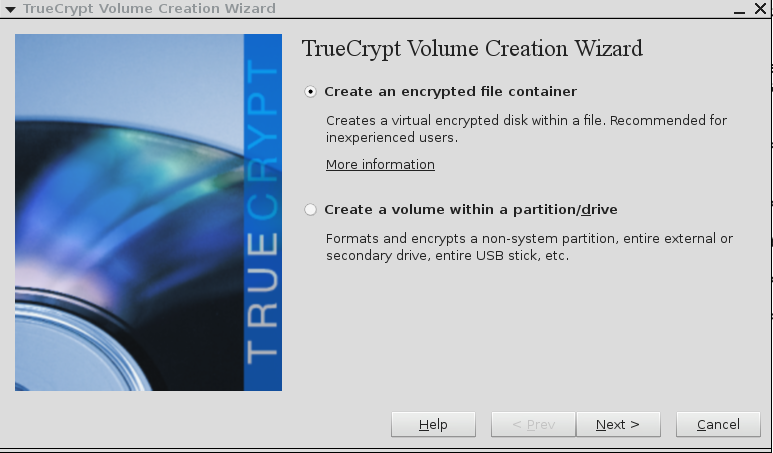
السؤال الأول الذي سيقوم بسؤالك إياه البرنامج wizard هو:
أولاً: Create an encrypted file container
ويقوم بعمل جزء مشفر تخيلي بداخل ملف. وهو الذي ينصح به لمن لا خبرة له.
ثانياً: Create a volume within a partition/drive
يقوم بعمل تهيئة format لجزء غير تابع للنظام (ليس عليه مجلد من المجلدات الأساسية للنظام مثل var أو / أو home أو غيرها)، ولقرص صلب خارجي وUSB وغيرها.
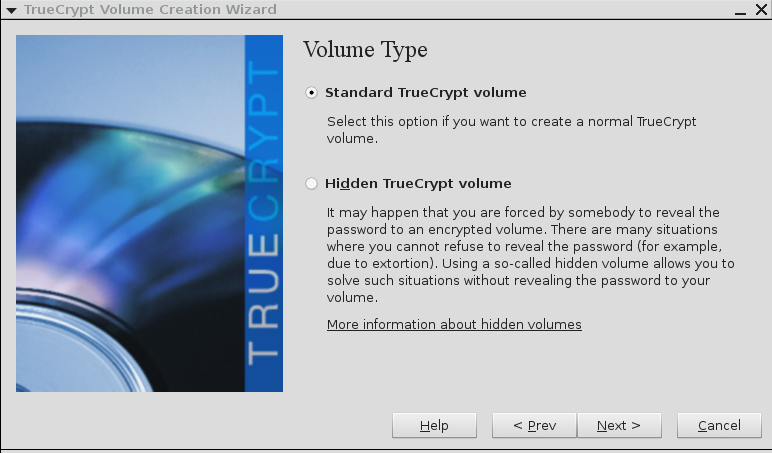
قم بإختيار الخيار الأول وبعدها قم بإختيار الخيار standard من الصفحة الثانية.
الآن قم بتحديد المكان الذي تريد تخزين هذا الملف، كما في الصورة:
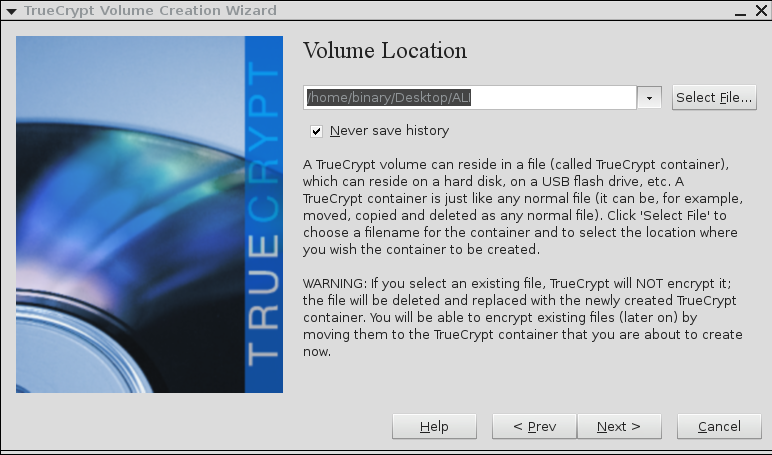
ملاحظة مهمة: في حالة إختيارك ملف موجود اصلاً فإنه لن يتم تشفيره بل سيحذف ويستبدل بواحد آخر. أقرأ التعليمات في الصفحة هذه جيداً.
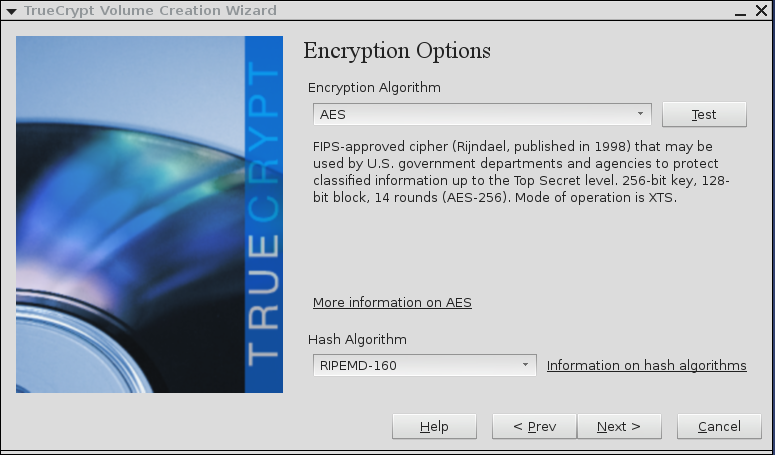
الآن بتحديد الخوارزمية التي تود إستعمالها في التشفير وخوارزمية الـ Hash أيضاً. الخيارات الأساسية جيدة في الكثير من الاحيان.
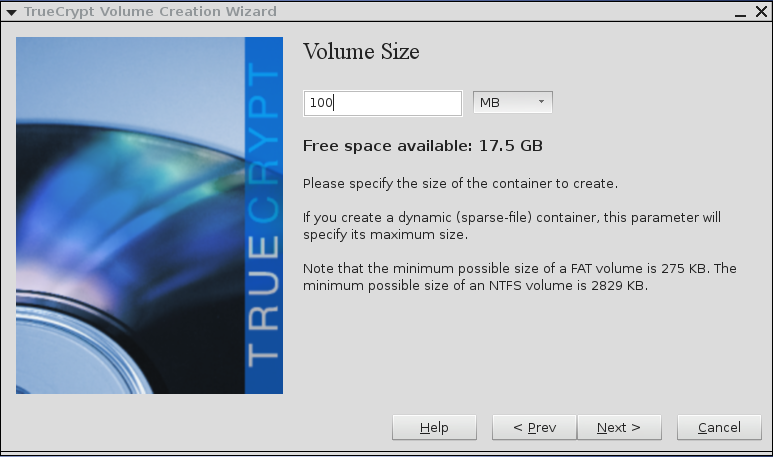
الآن قم بتحديد الحجم المطلوب ولنفرض 100 ميغا (جرب بالأول).
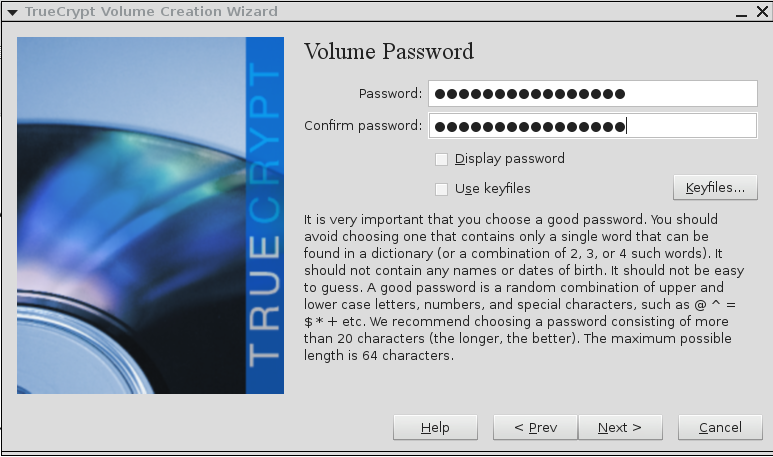
بعد ذلك تابع الـ wizard لعمل الجزء الخاص بكلمة السر، كما في الصورة:
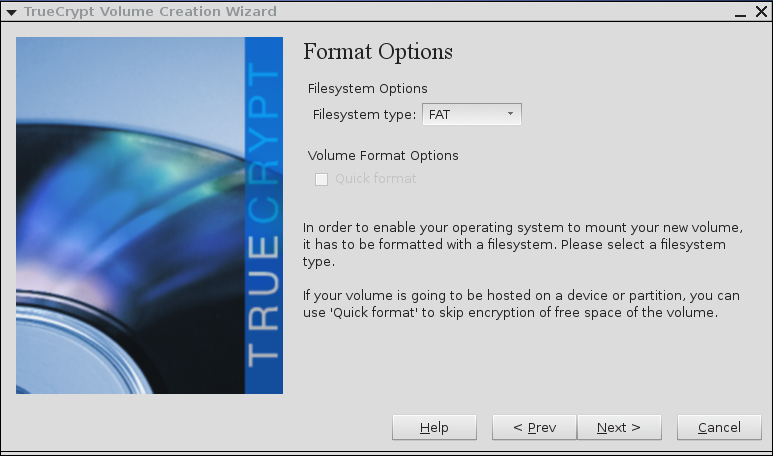
الآن قم بإختيار نظام الملفات الذي تريده لكي يستطيع النظام عندك من عمل mount له. في حالة كنت تقوم بعمل هذه الخطوات على USB مثلاً تستطيع إختيار Quick Format لكي لا يقوم بعمل تشفير للمساحة الفارغة عليه. أنظر الصورة:
بعدها أضغط على Next مرة أخرى. الآن إذا كنت ستقوم بعمل mount لهذا الجزء على أنظمة تشغيل أخرى قم بإختيار الخيار الأول كما في الصورة:
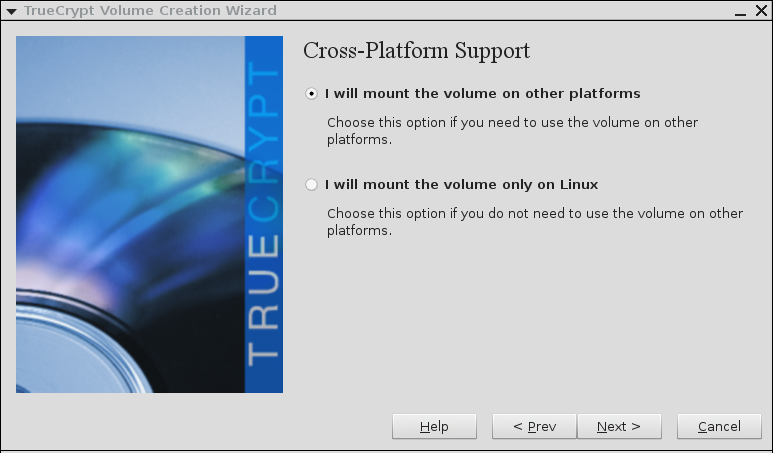
غير ذلك أختر الخيار الثاني وأضغط على Next. الآن سيطلب منك الـ wizard أن تقوم بتحريك المؤشر (الفأرة) بأكبر قدر ممكن وبشكل عشوائي لكي تحصل على أفضل سرية/تشفير ممكن للمفاتيح. بعد ذلك قم بالضغط على Format ليتم عمل الأمر.
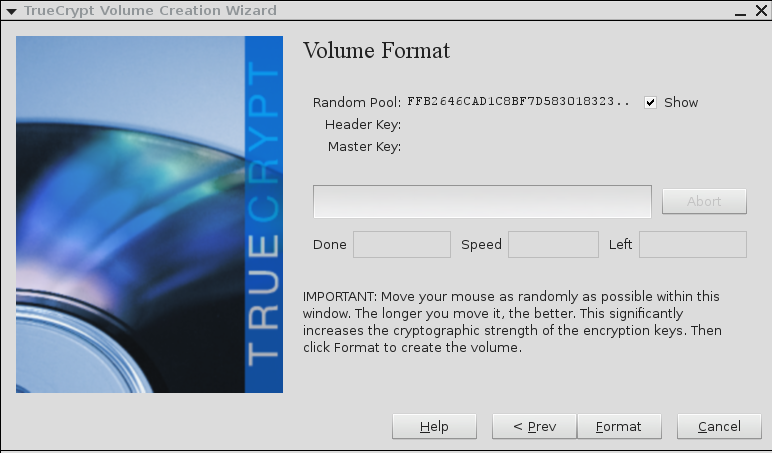
بعد أن أنتهيت من عمله، تستطيع عمل mount له من خلال نفس البرنامج TrueCrypt وذلك من خلال الضغط على مفتاح mount الموجود في الصفحة الرئيسية للبرنامج.
المزيد حول تشفير البيانات سيأتيكم بالعدد القادم إن شاء الله. الى اللقاء.
الموقع الرسمي للبرنامج TrueCrypt
الموضوع لي ونقلته من مجلة مجتمع لينوكس العربي العدد السادس وذلك للفائدة العامة ولمن لم يقرأ ذلك العدد …
ودمتم بود …